《腾讯会议》是一款办公软件,作为国内最常用的线上会议工具之一,它的功能其实相当强大。今天我们要聊的话题是100人以上的大型会议怎么开,这个问题困扰着不少公司的行政和HR。不用担心,跟着小编的步骤来,保证顺利完成会议的开启和组织。感兴趣的用户们跟着小编一同了解吧。
首先,确保你有腾讯会议的账号,并且账号所在的组织或个人已开通了相应的高级功能套餐,以支持百人以上规模的会议。
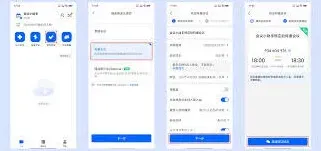
会议预定阶段,登录腾讯会议客户端或网页端,点击“快速会议”旁的下拉箭头,选择“预定会议”。在预定会议界面,设置会议的基本信息,如会议主题、时间、时长等。特别要注意的是,在“参与人”选项中,可以通过多种方式添加参会人员。你可以直接输入参会人的手机号、邮箱等进行逐个添加,也可以点击“导入”,从已有的联系人列表文件中批量导入参会人员信息,方便快捷地邀请大量人员。同时,设置好会议的权限,如是否允许观众举手发言、是否开启等候室等。

会议进行中,主持人可以通过腾讯会议的功能面板进行各种操作。比如,开启全体静音或个别人员静音,避免杂音干扰会议;可以进行屏幕共享,展示会议相关的资料和内容;还能管理参会人员,如允许或拒绝新人员加入、将某些人员设为联席主持人等。
在会议过程中,要留意参会人员的互动情况。如果人数较多,可能会出现网络卡顿等问题,主持人要及时协调,确保会议顺利进行。同时,鼓励参会人员积极发言,通过文字聊天、举手等方式表达观点,主持人做好引导和记录。
总之,只要按照上述步骤操作,就能顺利开启腾讯会议100人以上的大型会议,保障会议高效、有序地进行。
腾讯会议同时视频和分享屏幕操作技巧
在腾讯会议中实现同时视频和分享屏幕,能让会议内容展示更加丰富和高效。以下为您详细介绍操作方法。
首先,确保您已登录腾讯会议账号,并成功进入会议。
开启视频:进入会议界面后,点击界面下方的“摄像头”图标,即可开启您的摄像头,实现视频功能。开启后,您的画面会实时显示在会议中,方便与其他参会人员进行面对面交流。
分享屏幕:要分享屏幕,点击界面下方的“共享屏幕”按钮。此时会弹出共享内容选择窗口,您可以选择共享整个桌面、某个应用窗口或者特定的文件等。选择好要共享的内容后,点击“立即开始”,您的屏幕画面就会同步到会议中。
同时实现视频和分享屏幕:当您开启视频并开始分享屏幕后,就能同时呈现这两个操作。您可以在分享屏幕的过程中,让参会人员看到您的视频画面,方便讲解演示内容。例如,您在分享一份文档时,自己的视频画面也会展示在屏幕一角,这样既能让大家专注于文档内容,又能看到您的表情和动作,增强沟通效果。

在分享屏幕过程中,您还可以进行一些操作优化。比如,您可以调整共享屏幕的模式,选择“流畅模式”以降低网络带宽占用,确保分享过程更加稳定;或者切换到“高清模式”,提供更清晰的画面展示。
此外,如果您在分享屏幕时需要对某些内容进行标注、讲解等操作,腾讯会议也提供了丰富的工具。您可以点击共享屏幕窗口中的“画笔”等工具,直接在屏幕上进行标注和书写,方便突出重点内容。
当您完成分享屏幕后,点击共享屏幕窗口中的“停止共享”按钮,即可结束屏幕分享。同时,如果您想关闭视频,再次点击“摄像头”图标即可。
通过以上步骤,您就能轻松在腾讯会议中实现同时视频和分享屏幕,为会议的顺利进行和高效沟通提供有力支持,让您的会议更加生动、丰富和高效。
腾讯会议使用教程分享
在官网或手机应用商店搜索“腾讯会议”,找到对应版本进行下载安装。安装完成后打开应用。
二、注册与登录
首次使用需注册账号,可选择手机号、微信、qq等方式快速注册。注册成功后,使用账号密码或选择第三方登录方式登录腾讯会议。
三、创建会议
1. 登录后,点击“快速会议”,可立即生成会议号开启会议,适用于临时发起会议。
2. 若要提前安排会议,点击“预定会议”,设置会议主题、时间、时长、参与人等信息,还可设置会议密码、入会权限等,完成后点击“完成”即可创建会议并获取会议信息。
四、加入会议
1. 会议创建者分享会议号给参会人员。参会人员打开腾讯会议,点击“加入会议”。
2. 输入会议号,可选择是否开启摄像头、麦克风等,点击“加入会议”即可进入。
3. 若会议设置了密码,输入正确密码后加入。
五、会议中功能使用
1. 视频与音频:可随时开启或关闭自己的摄像头与麦克风,进行发言与展示。
2. 共享屏幕:点击“共享屏幕”按钮,选择要共享的内容,如文档、ppt、桌面等,方便与参会人员分享信息。
3. 聊天互动:在会议界面的聊天框中,可与全体参会人员或指定人员进行文字交流。
4. 管理参会人员:主持人可对参会人员进行静音、移出会议等操作。
六、结束会议
会议结束后,主持人点击“结束会议”,参会人员会收到会议结束提示,自动退出会议。