《腾讯会议》是一款办公软件,线上会议虽然越来越普遍,但具体操作还是有一些小技巧需要掌握。比如查看会议成员信息这个功能,看似简单但还是有不少人不太清楚怎么用。今天就来把这个实用的小技巧分享给大家,从找到入口到查看详细信息,整个流程都有清晰说明,让你在会议中更加游刃有余。感到兴趣的小伙伴和小编一同来下文看看吧。
在现今数字化办公的时代,线上会议已成为日常沟通的重要方式。腾讯会议作为其中的佼佼者,凭借其稳定、便捷的特性赢得了广大用户的青睐。然而,对于初次接触或不太熟悉腾讯会议的用户来说,如何在会议中查看成员信息可能仍是一个小难题。本文将详细介绍腾讯会议中查看会议成员信息的步骤,帮助您更好地掌握这一技能。
首先,您需要确保已经成功加入或开启了会议。在腾讯会议app的首页,点击“快速会议”或“加入会议”按钮,输入会议号和您的姓名后,点击“加入会议”即可进入会议页面。如果您是会议的主持人,也可以选择“开启会议”来创建一个新的会议。
二、找到管理成员选项
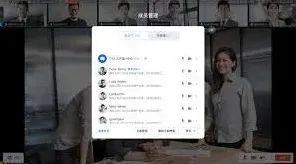
进入会议页面后,您会在屏幕下方或右下角看到一个“管理成员”的按钮或选项。这个按钮的位置可能会因不同的手机型号或app版本而略有不同,但通常都位于任务栏或功能区中。点击“管理成员”按钮,您将进入成员管理页面。
三、查看会议成员信息
在管理成员页面中,您将看到当前参与会议的所有成员列表。这个列表会显示每个成员的姓名、状态(如是否静音、是否开启摄像头)以及是否正在发言等信息。您可以通过滚动屏幕来查看更多成员的信息。
如果您想查看某个特定成员的信息,只需在成员列表中点击该成员的姓名或头像即可。此时,您将能够更详细地了解该成员的信息,包括其是否开启了麦克风、摄像头以及网络状态等。
四、利用成员信息进行会议管理
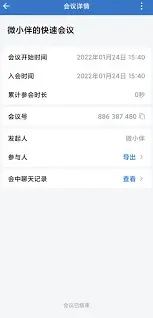
作为会议的主持人,您还可以利用成员信息对会议进行管理。例如,如果您发现某个成员的网络状况不佳导致声音断断续续,您可以根据成员列表快速定位到该成员,并采取相应的措施来帮助其解决问题或调整会议安排。
此外,您还可以对成员进行禁言、踢出会议等操作,以确保会议的顺利进行。当然,这些操作需要您具备相应的权限,并且在使用时需要谨慎考虑,以免对会议造成不必要的干扰。
五、注意事项
在查看会议成员信息时,请确保您是在会议进行中的状态下进行操作。如果会议已经结束或您已经离开了会议,您将无法再查看成员信息。
此外,为了保护成员的隐私和安全,腾讯会议在成员信息展示上也有一定的限制。例如,成员的联系方式、邮箱等敏感信息通常不会显示在成员列表中。如果您需要获取这些信息,请通过其他渠道与成员进行沟通。
通过以上步骤的介绍,相信您已经掌握了腾讯会议中查看会议成员信息的方法。希望本文能够帮助您更好地利用腾讯会议进行线上沟通和协作,提高工作效率和团队凝聚力。
腾讯会议同时视频和分享屏幕操作技巧
在腾讯会议中实现同时视频和分享屏幕,能让会议内容展示更加丰富和高效。以下为您详细介绍操作方法。
首先,确保您已登录腾讯会议账号,并成功进入会议。
开启视频:进入会议界面后,点击界面下方的“摄像头”图标,即可开启您的摄像头,实现视频功能。开启后,您的画面会实时显示在会议中,方便与其他参会人员进行面对面交流。
分享屏幕:要分享屏幕,点击界面下方的“共享屏幕”按钮。此时会弹出共享内容选择窗口,您可以选择共享整个桌面、某个应用窗口或者特定的文件等。选择好要共享的内容后,点击“立即开始”,您的屏幕画面就会同步到会议中。
同时实现视频和分享屏幕:当您开启视频并开始分享屏幕后,就能同时呈现这两个操作。您可以在分享屏幕的过程中,让参会人员看到您的视频画面,方便讲解演示内容。例如,您在分享一份文档时,自己的视频画面也会展示在屏幕一角,这样既能让大家专注于文档内容,又能看到您的表情和动作,增强沟通效果。

在分享屏幕过程中,您还可以进行一些操作优化。比如,您可以调整共享屏幕的模式,选择“流畅模式”以降低网络带宽占用,确保分享过程更加稳定;或者切换到“高清模式”,提供更清晰的画面展示。
此外,如果您在分享屏幕时需要对某些内容进行标注、讲解等操作,腾讯会议也提供了丰富的工具。您可以点击共享屏幕窗口中的“画笔”等工具,直接在屏幕上进行标注和书写,方便突出重点内容。
当您完成分享屏幕后,点击共享屏幕窗口中的“停止共享”按钮,即可结束屏幕分享。同时,如果您想关闭视频,再次点击“摄像头”图标即可。
通过以上步骤,您就能轻松在腾讯会议中实现同时视频和分享屏幕,为会议的顺利进行和高效沟通提供有力支持,让您的会议更加生动、丰富和高效。
腾讯会议使用教程分享
在官网或手机应用商店搜索“腾讯会议”,找到对应版本进行下载安装。安装完成后打开应用。
二、注册与登录
首次使用需注册账号,可选择手机号、微信、qq等方式快速注册。注册成功后,使用账号密码或选择第三方登录方式登录腾讯会议。
三、创建会议
1. 登录后,点击“快速会议”,可立即生成会议号开启会议,适用于临时发起会议。
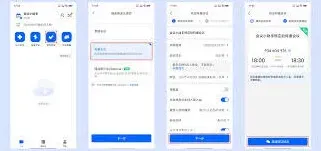
2. 若要提前安排会议,点击“预定会议”,设置会议主题、时间、时长、参与人等信息,还可设置会议密码、入会权限等,完成后点击“完成”即可创建会议并获取会议信息。
四、加入会议
1. 会议创建者分享会议号给参会人员。参会人员打开腾讯会议,点击“加入会议”。
2. 输入会议号,可选择是否开启摄像头、麦克风等,点击“加入会议”即可进入。
3. 若会议设置了密码,输入正确密码后加入。
五、会议中功能使用
1. 视频与音频:可随时开启或关闭自己的摄像头与麦克风,进行发言与展示。
2. 共享屏幕:点击“共享屏幕”按钮,选择要共享的内容,如文档、ppt、桌面等,方便与参会人员分享信息。
3. 聊天互动:在会议界面的聊天框中,可与全体参会人员或指定人员进行文字交流。
4. 管理参会人员:主持人可对参会人员进行静音、移出会议等操作。
六、结束会议
会议结束后,主持人点击“结束会议”,参会人员会收到会议结束提示,自动退出会议。